戴尔OptiPlex台式机开机时诊断指示灯3、4常亮故障排查指南
当您的戴尔OptiPlex台式计算机在开机时,电源按钮旁的诊断指示灯(通常为一系列白色或琥珀色的LED)出现第3和第4个灯常亮的情况,这通常表明计算机在自检(POST)过程中检测到了硬件故障,导致系统无法正常启动。此问题通常与内存或显卡(或集成显示核心)相关。作为基础软件服务范畴,您可以按照以下系统性的步骤进行排查和尝试修复。
第一步:理解指示灯代码
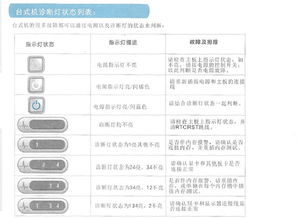
根据多数戴尔OptiPlex机型的诊断指示灯模式(具体请以您机型用户手册为准),指示灯编号从左到右(或从上到下)通常为1、2、3、4。
指示灯3常亮:通常表示内存(RAM)未检测到或检测失败。
指示灯4常亮:通常表示显卡(或集成显卡)未检测到或检测失败。
3和4同时亮起,很可能意味着内存和显卡两个组件在自检中都遇到了问题,或者其中一个主要故障引发了连锁报错。
第二步:基础软件与设置排查(无需打开机箱)
在着手硬件操作前,先进行以下安全尝试:
- 执行电源循环:
- 完全关闭电脑,拔下电源线。
- 按住电源按钮15-30秒,以释放残余电荷。
- 重新插上电源线,尝试开机。此操作可能清除临时的硬件锁存错误。
- 检查显示器与连接:
- 确认显示器电源开启且工作正常。
- 检查视频线(如HDMI、DP、VGA线)是否两端都插紧,尝试重新插拔或更换一根线缆测试。
- 如果您使用的是独立显卡,请确保视频线是连接在独立显卡的输出接口上,而不是主板的集成显卡接口上。
- 清除CMOS/BIOS设置(高级操作):
- 断电并拔掉电源线后,打开机箱侧板。
- 在主板上找到一枚纽扣电池(CR2032)或标有“CLR_CMOS”、“RTCRST”的跳线。
- 方法A(电池):小心取下电池,等待约1分钟,再装回。
- 方法B(跳线):用金属物短接跳线的两个针脚约5-10秒(请参考主板手册)。
- 此操作会将BIOS设置恢复出厂默认,可能解决因错误配置导致的自检失败。
第三步:硬件重新安装与排查(核心步骤)
如果上述步骤无效,问题很可能出在硬件接触不良或故障上。请确保在操作前已断开所有电源,并采取防静电措施。
- 重新安装内存(RAM):
- 打开机箱,找到主板上的内存插槽。
- 按下内存条两侧的卡扣,将其取出。
- 使用干燥的软布或橡皮擦轻轻擦拭内存条的金色触点(金手指)。
- 将内存条重新对准插槽(注意防呆缺口),用均匀的力垂直向下按压直至两侧卡扣自动扣紧。
- 如果有多根内存,建议先只安装一根在第一个插槽(通常标为DIMM_A1)进行测试,交替测试每根内存和每个插槽,以排除单根内存或单个插槽故障。
- 重新安装显卡(如果适用):
- 如果您的电脑配有独立显卡,将其从PCIe插槽上卸下。
- 同样清洁显卡的金手指部分。
- 将显卡稳固地重新插入PCIe插槽,并确保其辅助供电线(如有)已连接牢固。
- 完成后,务必将显示器的视频线连接到这张独立显卡上。
- 最小化硬件启动测试:
- 这是最有效的诊断方法之一。断开所有非必需的外部设备(U盘、打印机等)和内部设备(只保留一根内存、CPU及其散热器)。
- 如果您有独立显卡,则保留它;如果没有,则使用CPU的集成显卡(确保视频线接主板)。
- 尝试开机。如果此时能通过自检(指示灯正常熄灭或听到“滴”一声,显示器可能出现BIOS画面),则说明是其他被移除的部件(如另一根内存、硬盘、扩展卡等)导致了冲突或故障。然后逐一添加部件回原位,每次添加后重启,直到找到导致问题的设备。
第四步:其他可能性与后续建议
- 电源问题:虽然不直接由3/4灯指示,但劣质或故障的电源可能导致供电不稳定,引发各种自检错误。如果条件允许,可以尝试更换一个功率充足的已知良好的电源测试。
- 主板或CPU故障:内存控制器集成在现代CPU中,而显卡通道与主板PCIe插槽和CPU都相关。如果所有上述排查(尤其是最小化测试)均告失败,且您已尝试过所有内存和显卡(包括使用集成显卡),那么问题可能指向主板或CPU损坏。
- 寻求专业帮助:如果您不熟悉硬件操作,或者经过以上所有步骤问题依然存在,建议联系戴尔官方技术支持或专业的计算机维修服务人员。他们可以进行更深入的诊断,如使用诊断卡读取更精确的POST代码,或对疑似故障的硬件进行替换测试。
**:戴尔OptiPlex开机时诊断指示灯3和4常亮,重点排查方向是内存和显卡的物理连接与状态**。从最简单的电源循环和连接检查开始,逐步深入到内存/显卡的重新安装、清洁,最终通过“最小化硬件启动法”来隔离故障源。多数情况下,通过重新插拔和清洁相关部件,问题可以得到解决。
如若转载,请注明出处:http://www.bjltx-ts.com/product/68.html
更新时间:2026-09-19 10:12:59