XP系统中通过计算机系统服务禁止软件安装的几种方法
在Windows XP系统中,出于安全、管理或稳定性的考虑,有时需要禁止用户安装软件。通过配置或修改计算机系统服务是一种有效的系统级管控方法。以下是几种通过系统服务及相关组策略来限制软件安装的常见方式,适用于管理员对计算机进行集中管理。
1. 禁用Windows Installer服务
Windows Installer服务是安装、修改和删除.msi格式安装包的核心服务。禁用它可以直接阻止大部分正规软件的安装。
- 操作步骤:
- 点击“开始” -> “运行”,输入
services.msc并回车,打开“服务”管理控制台。
- 在服务列表中找到“Windows Installer”。
- 双击打开其属性,将“启动类型”设置为“已禁用”,然后点击“停止”按钮立即停止该服务。
- 点击“应用”并“确定”。
- 影响:这将导致所有依赖此服务的.msi安装程序无法运行,但某些使用独立安装引擎的.exe安装包可能不受影响。
2. 利用组策略禁止软件安装(需专业版/企业版)
对于Windows XP Professional版本,可以使用本地组策略编辑器(gpedit.msc)进行更精细的控制。
- 操作步骤:
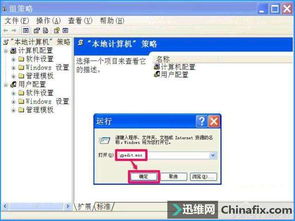
- 点击“开始” -> “运行”,输入
gpedit.msc并回车。
- 依次展开“用户配置” -> “管理模板” -> “Windows组件” -> “Windows Installer”。
- 在右侧找到并双击“禁用Windows Installer”。
- 选择“已启用”,并在下方选项中选择“始终禁用”(彻底阻止)或“仅用于非托管应用程序”(有一定限制)。
- 点击“应用”并“确定”。
- 为了使策略立即生效,可以在运行中输入
gpupdate /force并回车。
- 额外策略:在同一路径下,还可以启用“阻止从可移动媒体进行任何安装”等策略,以加强限制。
3. 通过系统权限限制对Program Files和注册表的访问
软件安装通常需要向“Program Files”目录写入文件以及向注册表的特定键值(如HKEYLOCALMACHINE\SOFTWARE)添加信息。通过修改这些关键位置的访问权限,可以阻止安装。
- 操作步骤(以Program Files为例):
- 打开“我的电脑”,进入系统分区(通常是C盘)下的“Program Files”文件夹。
- 右键点击该文件夹,选择“属性”,切换到“安全”选项卡(如果看不到此选项卡,需在“文件夹选项”中关闭“使用简单文件共享”)。
- 选中需要限制的用户或用户组(如Users组),在下方权限列表中,勾选“拒绝”写入和修改权限。
- 点击“应用”并“确定”。
- 注意:此方法需要谨慎操作,错误的权限设置可能导致系统或已有软件运行异常。建议先对需要限制的特定用户进行操作,而非所有用户。
4. 使用第三方管理软件或系统加固工具
对于不具备深厚技术背景的管理员,可以考虑使用专门的计算机管理或安全软件。这些工具通常提供友好的图形界面,可以一键禁止软件安装、设定安装白名单等,并可能整合了上述多种系统服务的管控功能。
重要注意事项
- 权限与影响:上述操作,特别是修改服务和组策略,通常需要管理员(Administrator)权限。在进行更改前,请确保您拥有足够的权限。
- 系统稳定性:禁用核心服务或修改关键权限可能会影响系统的正常功能,例如Windows更新、某些驱动或必要软件的安装和修复。请在测试环境中验证或在充分了解后果后实施。
- 方法局限性:这些方法主要针对使用标准安装方式的软件。一些绿色软件(无需安装)或具有特殊提权机制的安装包可能无法被完全阻止。
- 备份与恢复:在进行重大系统修改前,建议创建系统还原点或备份重要数据,以便在出现问题时能够恢复。
通过管理系统服务及相关配置来禁止XP系统安装软件,是一种从系统底层进行控制的有效手段。管理员应根据实际管理需求和环境,选择最合适的一种或多种组合方式,并在实施后做好测试与监控工作。
如若转载,请注明出处:http://www.bjltx-ts.com/product/69.html
更新时间:2026-09-19 14:22:41